Contents
LFD-DISPLAY
Inhaltsverzeichnis
Anpassen des Tons
System
AllShare Play
Technische Daten
Vor Inbetriebnahme des Geräts
Copyright
Symbole
Sicherheitshinweise
Reinigung
Vorsicht
Aufbewahrung
Strom und Sicherheit
Installieren
Samsung
Betrieb
Stecken Sie keine metallischen Gegenstände Schrauben, Münzen
Verursachen
Stellen Sie keine schweren Gegenstände auf das Gerät
Überprüfen des Inhalts
Vorbereitung
Entfernen der Verpackung
Komponenten
Überprüfen des Lieferumfangs
Kurzanleitung zur Konfiguration Garantiekarte
Separat erhältliche Teile
Wandhalterung Standfuß
Bauteile
Systemsteuerung
TastenBeschreibung
Fernbedienungssensor
Anschluss Beschreibung
Rückseite
RJ45
Montieren des Standfußes mit Kabelhalter
So schließen Sie die Verriegelung für den Diebstahlschutz ab
Fernbedienung
Startseite Inhalt-Starttaste
So legen Sie die Batterien in die Fernbedienung ein
Manuelle Auswahl der Eingangsquelle PC, DVI
Hdmi oder DisplayPort
Fotos, Musik und Anynet+
Empfangsbereich der Fernbedienung
Bedieneen des Bildschirmmenüs mit der Fernbedienung
System oder Unterstützung aus
Steuern mehrerer Anzeigegeräte mithilfe der Fernsteuerung
Anschließen mit einem IR-Stereokabel separat erhältlich
Gerät 1 als auch von Gerät
Kippwinkel und Drehung
Lüftung
Montage an einer senkrechten Wand
Abbildung 1.1 Ansicht von der Seite
Abmessungen
Montage an einer unregelmäßigen Wandfläche
Draufsicht
Modellname
Vorbereitende Arbeiten
Montieren der Wandhalterung
Montieren des Wandhalterungskits
Spezifikationen des Wandhalterungskits Vesa
Menge
Stift Signal
Fernbedienung RS232C
Kabelanschluss
RS232C-Kabel
Pin-Nr Standardfarbe Signal
LAN-Kabel
RS232C-Kabel Anschluss D-Sub 9-polig-auf-Stereo-Kabel
Dose
Signal
Direktes LAN-Kabel PC zu HUB
Gekreuztes LAN-Kabel PC zu PC
Anschluss RJ45
Anschluss
Steuercodes
Anzeigen des Steuerstatus Befehl Get control
Steuerung Befehl Set control
Befehl
Ein-/Ausschalten der Stromversorgung Set Power on / OFF
Einstellen der Lautstärke Set Volume
Steuerung Stromversorgung
Steuerung Lautstärke
Einstellen der Signalquelle Set Input Source
Steuerung Eingangsquelle
Anzeigen des Bildschirmstatus Get Screen Mode Status
Steuerung Bildschirmmodus
Steuerung der Bildschirmgröße
Einsellen des Bildformats Set Picture Size
Auto Adjustment 0x00 immer Bestätigung
Steuerung PIP Ein/Aus
Steuerung Automatische Einstellung nur PC und BNC
Aktivieren/Deaktiviern des PIP-Modus Set PIP on / OFF
Sicherheitsverriegelung
Steuerung des Videowandmodus
Vollbild Natürlich
Videowand EIN
Videowand-Benutzersteuerung
10x10-Videowandmodell
Aus
10x10-Videowandmodell 1 ~
WallSNo Am Gerät einzustellender Produktnummer-Code
Nummer einstellen Daten
0x01 0x02 0x63
Vor dem Anschließen
Anschließen und Verwenden eines externen Geräts
Vorbereitungen vor dem Anschließen
Anschließen mit einem D-SUB-Kabel analog
Anschließen an einen PC
Anschließen mit einem DVI-Kabel digital
Anschließen mit einem HDMI-DVI-Kabel
Anschließen mit einem HDMI-Kabel
Anschließen mit einem DP-Kabel
Vorsichtsmaßnahmen bei Verwendung von DP
Ändern der Auflösung unter Windows XP
Ändern der Auflösung
Ändern der Auflösung unter Windows Vista
Ändern der Auflösung unter Windows
Anschließen an ein Videogerät
Anschließen mit einem AV-Kabel
Anschließen mit dem Component-Kabel
Sie können das Videogerät über ein Kabel anschließen
Mit einem HDMI-Kabel oder HDMI-DVI-Kabel bis zu 1080p
Verbinden über ein HDMI-Kabel
Verbinden, das keinen HDMI-Ausgang hat
Anschließen an ein Audiosystem
Anschließen eines externen Monitors
Anschließen der Netzwerkbox separat erhältlich
MagicInfo
Aktivieren des MagicInfo-Modus
Erhältlich mit dem Gerät ein
Geben Sie die IP-Informationen ein
Wählen Sie einen Anzeigemodus aus
Quelle
Ändern der Eingangsquelle
MENUm → Unterstützung → Startseite Inhalt → Quelle → Entere
Konfigurieren der Einstellungen fürMulti Control
Verwenden von MDC
Konfigurieren der Einstellungen für Multi Control
Installieren und Deinstallieren des Programms MDC
Deinstallieren
Legen Sie die Installations-CD in das CD-Laufwerk ein
Klicken Sie auf das MDC Unified-Installationsprogramm
Verbinden mit MDC
Was ist MDC?
Monitor Computer
Verwenden von MDC über Ethernet
Verbinden über ein direktes LAN-Kabel
Verbinden über ein gekreuztes LAN-Kabel
Verbindungsverwaltung
User Login
Auto Set ID
Klonen
Befehl wiederholen
Erste Schritte mit MDC
Aufteilung des Hauptbildschirms Menüs
Menüleiste
Gerätekategorie
Hilfethemen Zeigt Hilfethemen zum Programm an
Volume
Warnung
Bildschirmanpassung
Benutzerdef
Ändert den Bildmodus des ausgewählten Anzeigegeräts
Ändert den Kontrast des ausgewählten Anzeigegeräts
Farbe
Optionen
Ändert die Bildschirmgröße des ausgewählten Anzeigegeräts
Konfiguration unterstützt
Werden
Automatisch durchzuführen
Erweiterte Funktionen
3D Control
Passen Sie die Intensität der Primärfarbe an
Stellen Sie den Bildschirmkontrast ein
Verstärkt den rosa Hautton
Anpassen des Tons
Systemkonfiguration
Anpassen der Bässe des ausgewählten Anzeigegeräts
Anpassen der Höhen des ausgewählten Anzeigegeräts
Auswählen des Formats der Teilbildschirme
Anzeigen der PIP Size des aktuellen Anzeigegeräts
Auswählen einer PIP-Eingangsquelle
Der Sender kann gewechselt werden, wenn PIP Source TV ist
Allgemein Lüfter und Temperatur
Konfigurieren der Lüfterdrehzahl
Sperren der Bildschirmmenüs
Sicherheit OSD-Anzeige
Sperren der Tasten am Anzeigegerät
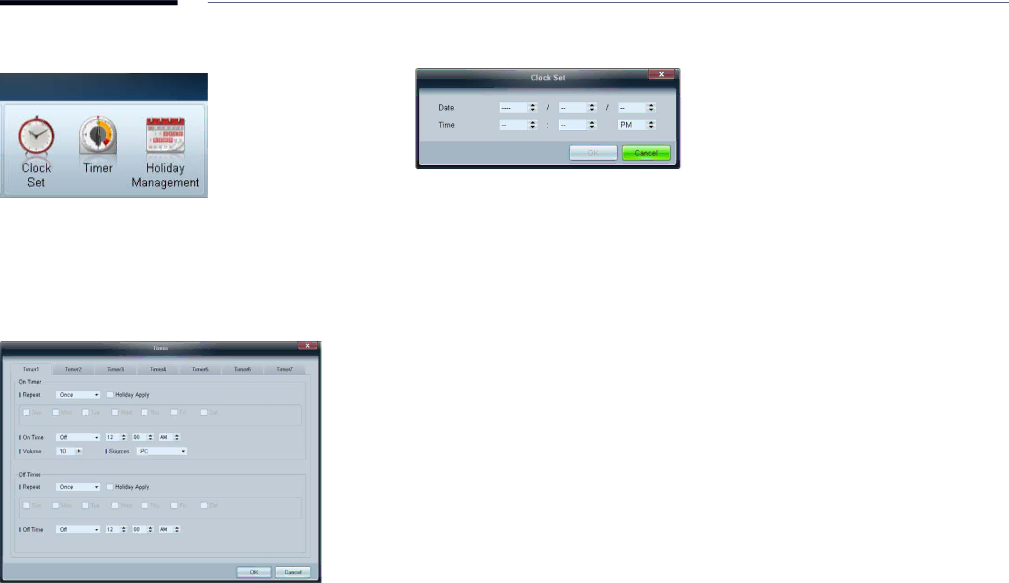
Zeit
Clock Set
Einbrennschutz
Pixel Shift
Screen Saver
Safety Screen Lamp Control
Ticker
Aktivieren oder Deaktivieren von Ticker
Tool-Einstellungen
Sicherheit Zurückset
Spalte bearbeiten
Options Edit Column
Monitor Window Information
Zeigt die Programminformationen an
Sonstige Funktionen
Ändern der Größe eines Fensters
Gruppenverwaltung
Erstellen von Gruppen
Löschen von Gruppen
Zeitplanverwaltung
Umbenennen von Gruppen
Erstellen von Zeitplänen
Klicken Sie im Fenster Edit Group auf Rename
Zeitplanänderung
Löschen eines Zeitplans
Problem Lösung
Handbuch zur Fehlerbehebung
Das Anzeigegerät, das Sie
Steuern möchten, wird in der
Unterschiedlichen Zeiten ein- und
Das Anzeigegerät wird zu
Time eingestellt ist Die Fernbedienung funktioniert nicht
Bildschirmanpassung
Bildmodus
Die Eingangsquelle ist PC, DVI oder DisplayPort
Die Eingangsquelle ist AV, Component, HDMI1, HDMI2
Eingangsquelle Bildmodus Anpassbare Optionen
MENUm→ Bild → Entere
Bildschirmanpassung
Bildformat
Bildschirmanpassung
MENUm→ Bild → Bildschirmanpassung → Entere
Je nach Eingangsquelle verfügbare Bildformate
Eingangsquelle Bildformat
Position
Zoom/Position
Drücken Sie die Taste E
Wählen Sie Zoom oder Position aus. Drücken Sie die Taste E
PC-Bildschirmanpassung
Auflösung wählen
Autom. Einstellung
Drehen
MENUm→ Bild → Autom. Einstellung → Entere
MENUm→ Bild → Drehen → Entere
Seitenverhältnis
MENUm→ Bild → Seitenverhältnis → Entere
Erweiterte Einstellungen
Erweiterte Einstellungen
Eingangsquelle Bildmodus Erweiterte Einstellungen
MENUm→ Bild → Erweiterte Einstellungen → Entere
100
101
Weißabgleich
Gamma
Aus / Ein
Expertenmuster
102
Bewegungsbel
Bildoptionen
103
Bildoptionen
Eingangsquelle Bildmodus Bildoptionen
104
Farbton
Farbtemp
Digit. Rauschfilter
105
HDMI-Schwarzp
Filmmodus
Motion Plus
Bild zurücksetzen
106
Kalibrierungswert
Dynam. Hintergrundbel
Anpassen des Tons
Tonmodus
107
Ton
Soundeffekt
108
Lautsprechereinstellungen
109
MENUm → Ton → Lautsprechereinstellungen → Entere
Lautsprecher auswählen Extern / Intern
110
Ton zurücks
MENUm → Ton → Ton zurücks. → Entere
Netzwerk
Netzwerkeinstellungen
111
Verbinden mit einem kabelgebundenen Netzwerk LAN
112
Einstellungen für kabelgebundene Netzwerke
Automatisch Netzwerkeinstellungen
Manuell Netzwerkeinstellungen
113
Verbinden mit einem kabellosen Netzwerk Wlan
Eingeben geändert
Netzwerk und Internet abgeschlossen angezeigt
114
Einstellungen für drahtlose Netzwerke
Manuelle Netzwerkeinrichtung
Automatische Netzwerkeinrichtung
115
So konfigurieren Sie das Gerät manuell
So konfigurieren Sie das Gerät mit Wpspbc
Verbindungsversuch wird beendet
Wi-Fi-Direkt
Menu m → Netzwerk → Wi-Fi-Direkt → Enter E
Netzwerkstatus
116
Soft-AP
Gerätename
117
Verwenden der AllShare Play-Funktion
System
Multi Control
118
Multi Control
Sleep-Timer
Zeit
119
Zeit einstellen
Autom. Ein
120
Autom. Ein1 ~ Autom. Ein7
Autom. Aus
121
Feiertagsverwaltung
Menüsprache
122
System
MENUm → System → Menüsprache → Entere
123
Menüanzeige drehen
MENUm → System → Menüanzeige drehen → Entere
Öko-Lösung
124
Sicherheit
125
Sicherheitssperre
Tastensperre
126
PIP Einstellungen
Bild des ersten Tuners Bild des zweiten Tuners
PC , DVI , HDMI1 , HDMI2 , DisplayPort
Autom. Schutzzeit
127
MENUm → System → Autom. Schutzzeit → Entere
Aus / 2 Std. / 4 Std. / 8 Std. / 10 Std
Einbrennschutz
128
Pixel-Shift
Einbrennschutz
Timer
Timer
129
130
Sofort darstellen
Seite grau
Aus / Pixel / Rollender Balken / Bildschirm ausblenden
Ticker
131
MENUm → System → Ticker → Entere
Vertikal Oben / Mittel / Unten
Videowand
132
Videowand
Format
Vertikal
133
Bildschirmposition
Einstell. für autom. Quelle
134
Allgemein
135
136
Ton-Feedback
Standby-Steuerung
Auto
137
Lampenzeitplan
OSD-Anzeige
Anschaltkorrektur
Anynet+ HDMI-CEC
138
Anynet+ HDMI-CEC
Anynet+ HDMI-CEC
139
Autom. Ausschalten
Umschalten zwischen Anynet+-Geräten
Nein / Ja
Problem Mögliche Lösung
140
Fehlerbehebung für Anynet+
Gerät aus und wieder ein
Problem
141
DivX Video On Demand
Player-Modus
142
MENUm → System → DivX Video On Demand → Entere
Magic Clone
System zurücksetzen
143
Magic Clone
Alle zurücksetzen
PC-Modulleistung
144
Synchr. Einschalten
Software-Update
MENUm → Unterstützung → Software-Update → Entere
Unterstützung
145
Startseite Inhalt
Samsung kontaktieren
146
MagicInfo Lite
MagicInfo Videowall S
147
AllShare Play
Name bearb
148
Information
Was ist AllShare Play?
AllShare Play
149
Mit AllShare Play kompatible Geräte
150
Dateisystem und Dateiformate
151
Verwenden eines USB-Geräts
Anschließen eines USB-Geräts
Entfernen eines USB-Geräts
152
Verbindung mit einem PC über ein Netzwerk
153
Verwenden der AllShare Play-Funktionen
Verwenden der AllShare Play- Basisfunktionen
154
Sortieren der Dateilisten
Sortierkriterien Betrieb Videos Fotos Musik
155
Wiedergeben ausgewählter Dateien
Kopieren von Dateien
Erstellen einer W.-Liste
Liste
156
Liste Optionen
Optionsname Wirkung Kürzl. wiederg Neues Liste
Videos
157
Wiedergeben von Videos
Verwenden der Wiedergabe fortsetzen-Funktion
158
Fotos
Anzeigen eines Fotos oder einer Diashow
Musik
159
Wiedergabe von Musik
Drücken Sie die Taste Eoder ∂Wiedergabe
160
Videos / Fotos / Musik -Menü mit Wiedergabeoptionen
Optionsname Wirkung Videos Fotos Musik
161
Unterstützte Untertitel- und AllShare Play-Dateiformate
162
Untertitel
Unterstützte Bildauflösungen
163
Unterstützte Musikdateiformate
Unterstützte Videoformate
Dateierweiterung Typ Codec Kommentare
164
Fps Mbps
DTS Core
ALaw, μ-Law
MagicInfo Lite
Mit MagicInfo Lite Player kompatible Dateiformate
165
Bitte vor Verwendung von MagicInfo Lite Player lesen
166
Inhalt
Divx 3.11 / 4.x / 5.x
264 BP/MP/HP Motion Jpeg Windows Media Video
167
Video Audio
Flash
168
Version Office 97 ~ Office
169
Word
Genehmigen eines angeschlossenes Geräts auf dem Server
170
171
Location Geben Sie den aktuellen Standort des Geräts ein
MagicInfo Lite
172
MagicInfo Lite Player
Netzwerk-Progr
173
Lokale Progr
AutoPlay intern
Wählen Sie im MagicInfo Lite Player-MenüLokale Progr. aus
174
AutoPlay von USB
175
Lokaler Progr.-Manager
Registrieren eines Lokale Progr
Wählen Sie im MagicInfo Lite-MenüLokaler Progr.-Manager aus
Wählen SIe Dauer aus
176
Dauer
Ändern eines Lokale Progr
177
Wählen Sie die zu ändernde Lokale Progr.-Liste aus
178
Löschen eines Lokale Progr
Ausführen eines Lokale Progr
179
Beenden eines Lokale Progr
Anzeigen der Details eines Lokale Progr
180
Nun werden die Details des Zeitplans angezeigt
Kopieren eines Lokale Progr
181
Möchten. Wählen Sie Ja aus, um die Dateien zu kopieren
182
Inhaltsmanager
Kopieren von Inhalt
Wählen Sie im MagicInfo Lite-MenüInhaltsmanager aus
183
Löschen von Inhalt
184
Einstell
Servernetzwerkeinst
Legen Sie den FTP-Verbindungsmodus fest
185
Wenn Inhalt ausgeführt wird
186
Anzeigen der Details des Inhalts, der ausgeführt wird
187
Ändern der Einstellungen des Inhalts, der ausgeführt wird
Bildmodus Dynamisch / Standard / Natürlich / Film
PIP Aus / Ein
MagicInfo Premium S
Mit MagicInfo Premium S Player kompatible Dateiformate
188
Bitte vor Verwendung von MagicInfo Premium S Player lesen
189
Flash Power Point
190
191
Vorlagendateien
Vorlagen-Manager verfügbar
Unterstützt in AutoPlay von USB und
192
Netzwerkprogramm in mehreren Frames
Vorlagendateien und LFD .lfd-Dateien
Es kann nur ein Tonausgang verwendet werden
193
Andere
194
195
196
MagicInfo Premium S
MagicInfo Premium S Player
197
Vorlagen-Player
198
199
200
201
202
Wählen Sie dazu Entfernen aus
203
204
205
206
Vorlagen-Manager
Registrieren einer Vorlage
Wählen Sie im MagicInfo Premium S-MenüVorlagen-Manager aus
207
An Bildsch. an. / Seitenverhältnis sperren
208
Wählen Sie Ton oder Hintergrundmusik aus
209
Wählen Sie im MagicInfo Premium S-MenüInhaltsmanager aus
210
211
212
213
214
MagicInfo Videowall S
Mit MagicInfo Videowall S Player kompatible Dateiformate
215
Bitte vor Verwendung von MagicInfo Videowall S Player lesen
216
Video
Einschränkungen
217
Verfügbar Nicht verfügbar
MagicInfo Videowall S
218
Standardspeicher
Port
219
Handbuch zur Fehlerbehebung
220
Testen des Geräts
Überprüfen von Auflösung und Frequenz
Installationsproblem PC-Modus
Bildschirmproblem
221
Überprüfen Sie folgenden Punkte
222
Passen Sie Helligkeit und Kontrast an
223
Tonproblem
224
Kein Ton
Die Lautstärke ist zu niedrig
225
Probleme mit der Fernbedienung
Aus den Lautsprechern kommt ein Echo
Probleme mit dem Anzeigegerät
Andere Probleme
226
Das Menü PIP ist nicht verfügbar
227
Im HDMI-Modus ist nichts zu hören
Audio In Stereo-Anschlüsse PC-Einstellungen
Der IR-Sensor funktioniert nicht
228
Wenn beim Starten des PCs die Eingangsquelle auf
229
FAQs
Frage Antwort
Frage
230
Wie stelle ich den Energiesparmodus ein?
Technische Daten
231
232
233
Energiesparmodus
234
Stromversorgungsanzeige
Leistungsaufnahme UE46C
Voreingestellter Timing-Modi
235
Auflösung Horizontalfrequenz Vertikalfrequenz Pixeltakt
KHz MHz
236
Kontakt zu Samsung
Anhang
237
238
239
240
241
242
243
244
245
0685 88 99
0800 300
211350370
Kein Produktdefekt
246
Andere
247
Korrekte Entsorgung von Altgeräten Elektroschrott
Korrekte Entsorgung der Batterien dieses Produkts
Gilt für Länder mit Abfalltrennsystemen
248
Optimale Bildqualität
249
Was geschieht beim Einbrennen von Nachbildern?
Einbrennen von Nachbildern verhindern
Ausschalten, Bildschirmschoner und Energiesparmodus
250
Time
Lizenz
251
Terminologie
252