OSD鎖定設定
您能夠選擇「螢幕顯示」。 OSD 鎖定功能,即「OSD 鎖定(OSD LOCK)」,來避免 對目前影像設定不必要的變更。
‧OSD 鎖定:按住監視器正面的”MENU”按鈕 10 秒鐘。隨後,訊息「OSD 鎖定 (OSD LOCK)」將短暫地顯示,表示 OSD 影像設定現在鎖定。
‧OSD 解鎖:再次按住監視器正面的”MENU”按鈕 10 秒鐘。隨後,訊息「OSD UNLOCK(OSD 解鎖)」將短暫地顯示,表示 OSD 影像設定現在解鎖。
根據下列指示調節螢幕影像:
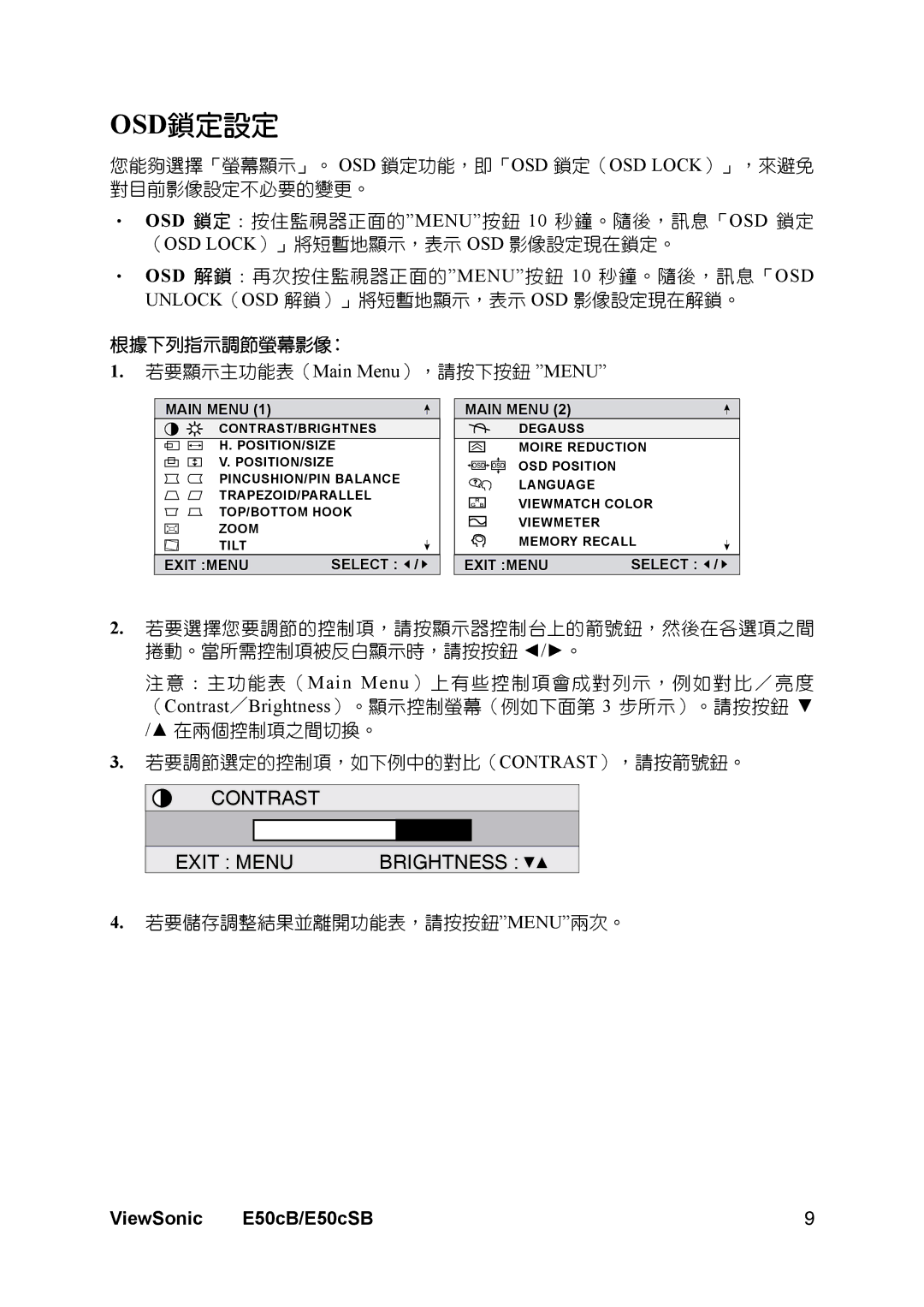
1.若要顯示主功能表(Main Menu),請按下按鈕 ”MENU”
MAIN MENU (1)
CONTRAST/BRIGHTNES
H. POSITION/SIZE
V. POSITION/SIZE
PINCUSHION/PIN BALANCE
TRAPEZOID/PARALLEL
TOP/BOTTOM HOOK
ZOOM
TILT
EXIT :MENU | SELECT : / |
MAIN MENU (2)
DEGAUSS
MOIRE REDUCTION
OSD POSITION
LANGUAGE
VIEWMATCH COLOR
VIEWMETER
MEMORY RECALL
EXIT :MENU | SELECT : / |
2.若要選擇您要調節的控制項,請按顯示器控制台上的箭號鈕,然後在各選項之間 捲動。當所需控制項被反白顯示時,請按按鈕 ◄/►。
注 意 : 主功能表(Main Menu)上有些控制項會成對列示,例如對 比 / 亮 度 (Contrast/Brightness)。顯示控制螢幕(例如下面第 3 步所示)。請按按鈕 ▼ /▲ 在兩個控制項之間切換。
3.若要調節選定的控制項,如下例中的對比(CONTRAST),請按箭號鈕。
CONTRAST
EXIT : MENU BRIGHTNESS : 
4.若要儲存調整結果並離開功能表,請按按鈕”MENU”兩次。
ViewSonic | E50cB/E50cSB | 9 |