安装和配置指南
FortiGate-500 安装和配置指南
Iii
准备配置透明模式
NAT/ 路由 模式安装
高可用性
系统状态
Vii
默认防火墙配置 144 Vlan 子接口 145 任务计划 内容配置文件 146 添加防火墙策略 防火墙策略选项 147
Viii
173
181
219
邮件排除列表 239 在邮件排除列表中添加地址模板 添加一个主题标签 240
Xii
FortiGate-500 安装和配置指南 2.50 版
防病毒保护
电子邮件过滤
Web 内容过滤
透明模式
防火墙
虚拟专用网 (VLAN)
NAT/ 路由模式
虚拟专用网络 (VPN)
网络入侵检测系统 (NIDS)
高可用性
安全安装、配置、管理
基于 Web 的管理程序
命令行接口 (CLI)
日志和报告
FortiGate 基于 Web 的管理程序 和设置向导
路由信息协议 (RIP)
50 版本的新特点
系统管理
网络配置
替换信息
防火墙 Firewall
用户和认证
关于 FortiGate 电子邮件过滤功能的完整说明请见 FortiGate 内容保护指南
防病毒
网页过滤
电子邮件过滤
关于本手册
文档中的约定
本指南使用以下约定来描述 CLI 命令的语法。 ·尖括号 所围的内容为可替换的关键词 例如:
Fortinet 的文档
Fortinet 技术文档的注释
客户服务和技术支持
客户服务和技术支持 美国飞塔有限公司
本章叙述了以下内容: ·包装中的物品
FortiGate-500 包装中的物品
包装中的物品
电源要求
运行环境
·16.75 x 12 x 1.75 英寸 42.7 x 30.5 x 4.5 厘米 ·11 磅 5 公斤
FortiGate 登录
连接到基于 Web 的管理程序
·IE 4.0 及以上版本, ·一根交叉电缆或以太网集线器,和两根以太网电缆。
连接到 基于 Web 的管理程序
关于如何使用 CLI,请参阅 FortiGate CLI 参考手册。
输入 admin 后按两次回车键。 将出现以下提示:
连接到命令行接口 CLI
按回车键,连接到 CLI。 将出现以下提示:
出厂默认的 NAT/ 路由模式的网络配置
FortiGate 出厂默认设置
管理 IP
出厂默认的透明模式的网络设置
如果您将 FortiGate 设备切换到透明模式,它具有表 3 中所列出的设置内容。
出厂默认的透明模式网络设置 管理员帐号
NAT/ 路由模式和透明模式具有相同的出厂默认的防火墙配置。
出厂时默认的防火墙配置
严谨型内容配置文件
出厂时默认的内容配置文件
扫描型内容配置文件
网页型内容配置文件
扫描型内容配置文件
非过滤型内容配置文件
规划您的 FortiGate 设备的配置
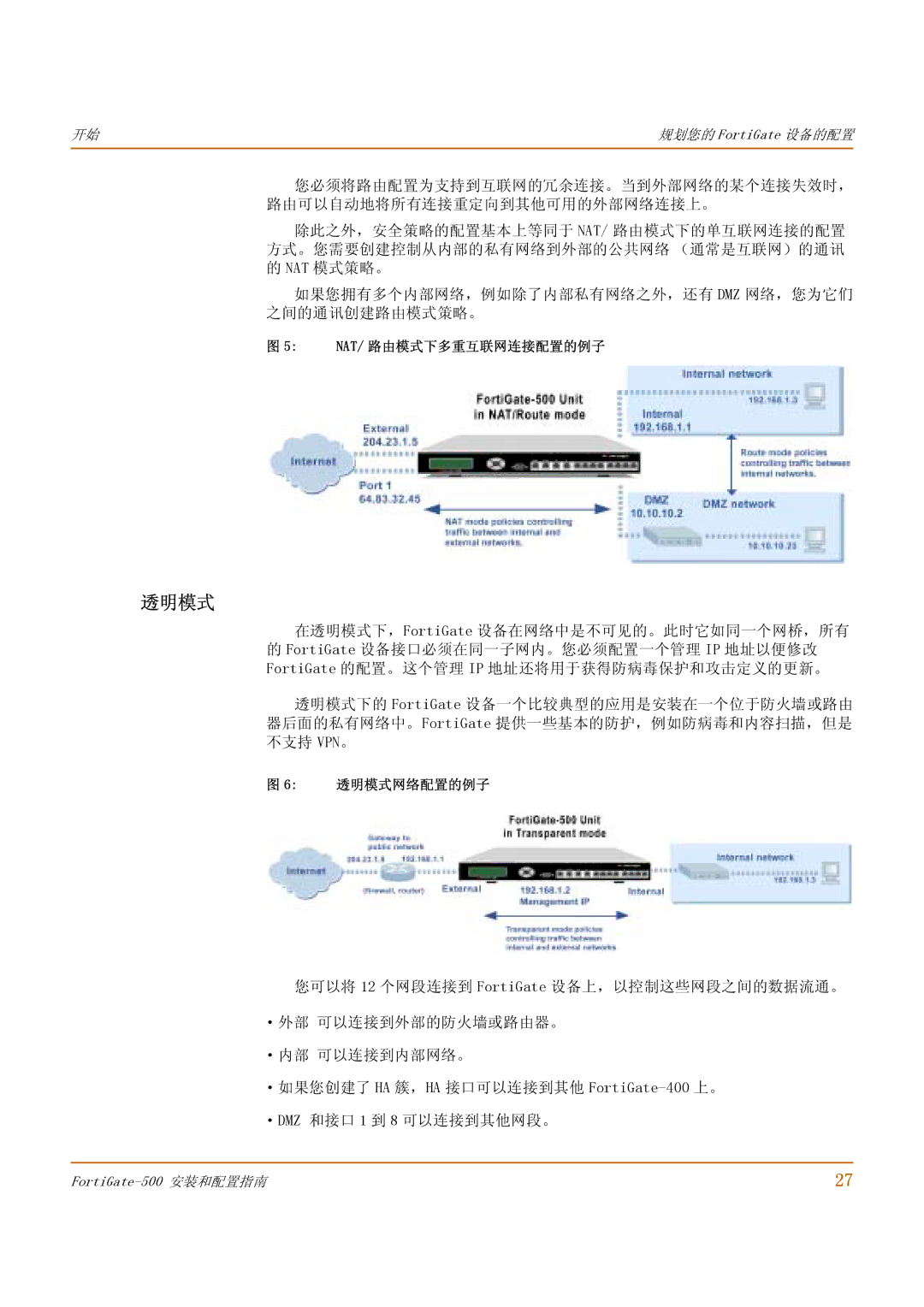
NAT/ 路由模式网络配置的例子
具有多个外部网络连接的 NAT/ 路由模式
透明模式网络配置的例子
NAT/ 路由模式下多重互联网连接配置的例子
前面板和 LCD
FortiGate 系列产品参数最大值列表
配置选项
配置向导
59 页
下一步
31 页 NAT/ 路由 模式
安装 。
美国飞塔有限公司
使用 表 10 收集您设置 NAT/ 路由 模式配置所需的信息。
准备配置 NAT/ 路由模式
本章说明了如何进行 FortiGate NAT/Route 路由 模式的安装。如果要在透明模
·将 FortiGate 连接到网络中 ·配置网络 ·完成配置 ·配置举例:到互联网的多重连接
18 页 连接到基于 Web 的管理程序 。
使用安装向导
DMZ 和用户定义的接口
启动安装向导
至此,您已完成 FortiGate 的初始 配置。现在 可以进入 37 页 完成配
使用前面板控制按钮和 LCD
使用命令行界面
重连接到 基于 Web 的管理程序
配置 NAT/ 路由模式 IP 地址
FortiGate 配置为在 NAT/ 路由模式操作
FortiGate 连接到网络中
高可用性 ,
·用户定义接口 1 到 8 最多可以连接到 8 个 附加的网络上。
FortiGate-500 NAT/ 路由模式连接
用户定义接口的连接
进入 系统 网络 接口。
配置网络
完成配置
配置 DMZ 接口
注册 FortiGate 设备
配置接口 1 到
设置日期和时间
启用防病毒保护
配置举例:到互联网的多重连接
要配置自动防病毒和攻击定义更新,请访问 第 95 页 病毒防护定义和攻击定 义更新 。
·基于目的地的路由配置举例 ·策略路由的例子 ·防火墙策略举例
到互联网的多重连接的配置的例子
配置 Ping 服务器
按照以下步骤将网关 1 设置为外部接口的 Ping 服务器,将网关 2 设置为 DMZ 接口 的 Ping 服务器。
进入系统 网络 接口。
使用 CLI
基于目的地的路由配置举例
到互联网的主连接和备份连接
负载分配
使用 基于 Web 的管理程序添加路由 进入 系统 网络 路由表。
负载分配与主连接、备份连接
添加到互联网的主连接和备份连接的默认路由。
策略路由的例子
添加到 ISP1 的网络的路由。
添加到 ISP2 的网络的路由。
添加冗余的默认策略
将通讯从内部子网路由到不同的外部网络
路由到外部网络的服务
防火墙策略举例
添加更多的防火墙策略
限制到单一互联网连接的访问
单击新建。 根据默认策略配置相应的策略。
配置举例:到互联网的多重连接
15 透明模式设置 管理员密码: 管理用 IP 地址
准备配置透明模式
·将 FortiGate 连接到网络中 ·透明模式配置的例子
使用 表 15 收集您设置 NAT/ 路由 模式配置所需的信息。
切换到透明模式
进入系统 状态。
单击 确定 。
使用命令行接口
配置透明模式的管理 IP 地址
配置透明模式的默认网关
在完成了初始配置之后,您可以在内部网络和互联网以及其他网络之间连接 FortiGate-500 了。
133 页 设置系统日期和时间 。
FortiGate-500 透明模式连接
透明模式配置的例子
·默认路由和静态路由 ·到外部网络的默认路由的例子 ·到外部目的地址的静态路由的例子 ·到内部目的地址的静态路由的例子
静态路由的例子:
11 到外部网络的默认路由
通用配置步骤
进入系统 网络 路由。
基于 Web 的管理程序配置步骤的例子
CLI 配置步骤
进入 系统 网络 管理。
·选择 切换到透明模式。 ·在操作模式列表中选择透明。 ·单击 确定。 FortiGate 现在已经切换到透明模式。
基于 Web 的管理程序配置步骤
要使用基于 Web 的管理程序配置基本的 FortiGate 设置和静态路由:
进入 系统 状态。
要使用 CLI 配置 FortiGate 基本设置和静态路由: 1 将系统操作模式设置为透明模式。
进入 系统 网络 路由。
·选择新建 添加到 FortiResponse 服务器的静态路由。
·选择新建 添加到外部网络的默认路由。
13 到内部目的地址的静态路由
基于 Web 的管理程序的配置步骤举例
主动 被动 HA
高可用性
在主动 主动 HA 模式下,主设备使用下面所列出的算法之一在 HA 簇的成员设备中 分配网络会话。
主动 主动 HA
按照以下步骤将 NAT/ 路由模式下的一组 FortiGate 设备配置以 HA 方式工作。
NAT/ 路由模式下的 HA
安装和配置 FortiGate 设备
配置 HA 接口
连接到 FortiGate 设备并登录基于 Web 的管理程序。
配置 HA 簇
单击应用。 现在您已经完成了对 HA 接口的配置,可以进入下一步 配置 HA 簇。
按照以下步骤配置 HA 簇中的 FortiGate。对于 HA 簇中的每一台 FortiGate 都需重 复这些步骤。
14 主动 主动 HA 配置举例
HA 簇连接到您的网络
15 HA 网络配置
当您连接完 HA 簇之后,可以进行 启动 HA 簇操作。
按照如下步骤将运行于透明模式的 FortiGate 设备配置成 HA 簇。
透明模式下的 HA
启动 HA 簇
配置 HA 接口和 IP 地址
连接到 FortiGate 设备并登录进基于 Web 的管理程序。
在将 HA 簇连接到您的网络之前,按照如下步骤为每个 FortiGate 设备配置 HA。
16 主动 被动 HA 配置举例
HA 簇连接到您的网络中
管理 HA 组
进入系统 状态 监视器。
查看 HA 簇成员状态
监视簇成员
进入 系统 状态 簇成员。
进入 系统 状态 会话。
监视簇会话
查看和管理簇日志消息
有关详细信息,请见 第 92 页 查看病毒和入侵状态 。
单独管理簇中的设备
进入日志和报告 记录日志。
您可以使用 execute manage ha 命令登录到这个簇中的任何其他附属设备的 CLI。
要连接到附属设备,请见 第 71 页 单独管理簇中的设备 。
同步簇配置
返回到独立模式配置
在失效恢复后替换 FortiGate
可以从 FortiGate CLI 使用以下 HA 高级选项:
高级 HA 选项
FortiGate 设备中选择一个主设备
配置加权轮询的权重
高级 HA 选项 高可用性
所有的管理员用户也可以进入系统 状态 会话查看连接到 FortiGate 设备和通过 该设备的活动的通讯会话。
如果您使用任何其他管理员帐号登录到基于 Web 的管理程序,您可以进入系统 状 态 以查看包括如下系统设置:
·显示 FortiGate 的序列号 ·显示 FortiGate 运行时间 ·显示日志硬盘状态
·系统状态
使用基于 Web 的管理程序升级固件
修改 FortiGate 主机名
修改 FortiGate 固件
升级到新版本的固件
使用 第 99 页 手工更新病毒防护定义和攻击定义 中的操作更新病毒防护定义 和攻击定义,或者使用 CLI,输入
使用 CLI 升级固件
进入 系统 状态。 单击 固件升级 。
使用 第 99 页 手工更新病毒防护定义和攻击定义 中的操作更新病毒防护定义 和攻击定义。
进入 系统 状态 。
恢复到一个旧的固件版本
使用基于 Web 的管理程序恢复到一个旧版本的固件
使用 CLI 恢复到一个旧版本的固件
要确认回复的版本的固件已经加载了,输入:
FortiGate 将上载升级文件。一旦文件上载完成,将显示如下信息:
19 页
连接到命令行接口 CLI 。
从系统重新启动中安装固件
使用 CLI 重新启动系统安装固件
99 页 手工更新病毒防护定义和攻击定义 中描述的步骤更新病毒防护
定义和攻击定义,或从 CLI 输入
输入以下命令重新启动 FortiGate:
·运行 v3.x 版 Bios 的 FortiGate 设备
如果您成功地中断了启动过程,将显示下面的消息之一: ·运行 v2.x 版 Bios 的 FortiGate 设备
转到步骤 9。 ·运行 v3.x 版 Bios 的 FortiGate 设备
您现在可以恢复您从前的配置。首先要根据需要修改接口的地址。您可以从 CLI 执 行如下命令:
输入 Y。 ·运行 v3.x 版 Bios 的 FortiGate 设备
在安装新版本的固件之前进行测试
输入 D。 FortiGate 设备安装新版本的固件映像并重新启动。整个安装过程可能需要几分钟 时间才能完成。
Execute ping
本节叙述了如下内容: ·安装备份固件映像 ·切换到备份固件影象 ·切换回默认的固件映像
输入 N。 ·运行 v3.x 版 Bios 的 FortiGate 设备
安装和使用一个备份了的固件映像
安装备份固件映像
切换到备份固件影象
切换回默认的固件映像
手动更新病毒防护定义库
手动更新攻击定义库
攻击定义库版本 的右边,单击 更新定义 。
备份系统设备
显示 FortiGate 的序列号
显示 FortiGate 运行时间
显示日志硬盘状态
进入 系统 状态。 选择 恢复出厂设置 。
将系统设置恢复到出厂设置
转换到透明模式
选择 系统设置恢复 。
系统状态
转换到 NAT/ 路由模式
重新启动 FortiGate 设备
关闭 FortiGate 设备
CPU 和内存状态监视器
查看 CPU 和内存状态
·查看 CPU 和内存状态 ·查看会话和网络状态 ·查看病毒和入侵状态
进入 系统 状态 监视器。
会话和网络监视器
查看会话和网络状态
查看病毒和入侵状态
使用病毒和入侵状态显示可以跟踪 FortiGate 病毒防护系统发现的病毒和 Nids 检 测到的网络攻击。
会话列表
查看会话列表 进入系统 状态 会话。
病毒和入侵状态监视器
连接的源 IP 地址。
连接的服务类型或者协议类型。例如 TCP、UDP、ICMP
最后更新 企图
病毒防护定义和攻击定义更新
·注册 FortiGate 设备 ·更新注册信息 ·RMA 之后注册 FortiGate 设备
有效期
单击更新。 FortiGate 设备将测试它到 FDN 的连接。测试结果显示在系统更新页的顶部:
连接到 Forti 响应发布网络
·通过 NAT 设备的推送更新 ·通过代理服务器定期更新
进入 系统 更新。
配置周期性更新
单击周期性更新。 选择检查和下载更新的时间表:
每小时
单击使用后备服务器地址并添加一个 Forti 响应服务器的 IP 地址。
配置更新日志
添加后备服务器
进入 日志和报告 日志设置。
关于推送更新
手工更新病毒防护定义和攻击定义
配置推送更新
按照如下步骤启用推送更新
通过 NAT 设备的推送更新
例子:通过一个 NAT 设备的推送更新
100
网络拓扑结构举例:通过一个 NAT 设备的推送更新
101
一般配置步骤
FortiGate NAT 设备上添加端口转发虚拟 IP
102
进入 防火墙 虚拟 IP。
为端口转发虚拟 IP 添加一个防火墙策略
使用一个代理 IP 地址和端口配置 FortiGate 设备
103
例如,如果代理服务器的 IP 地址是 64.23.6.89,端口是 8080,您需要输入如下命 令:
注册 FortiGate 设备
通过代理服务器定期更新
104
·FortiCare 支持合同号,如果您为您要注册的 FortiGate 设备购买了 FortiCare 支持 合同。
FortiCare 服务合同
105
·FortiCare 服务合同 ·注册 FortiGate 设备
单击完成。
106
进入 系统 更新 支持。
在产品注册单中输入您的联系信息。
107
更新注册信息
找回丢失的 Fortinet 支持密码
查看注册的 FortiGate 设备列表
进入 系统 更新 支持单击支持登录。
注册一个新的 FortiGate 设备
添加或修改 FortiCare 支持合同号
108
109
修改您的 Fortinet 支持密码
修改您的联系信息或安全提示问题
下载病毒防护和攻击定义更新
RMA 之后注册 FortiGate 设备
110
下载病毒和攻击定义更新
·配置网络接口 ·配置虚拟局域网 (VLAN) ·配置路由 ·在您的内部网络中提供 Dhcp 服务
配置区域
添加区域
111
删除区域
在区域中添加接口
在区域中添加 Vlan 子接口
重命名区域
修改一个接口的静态 IP 地址
配置网络接口
查看接口列表
启动一个接口
114
为接口添加第二个 IP 地址
为接口添加 ping 服务器
控制到接口的管理访问
为接口的连接配置通讯日志
修改外部网络接口的 MTU 大小以提高网络性能
115
116
配置虚拟局域网 (VLAN)
配置管理接口 (透明模式)
Vlan 网络配置
添加 Vlan 子网络接口
117
Vlan 网络典型配置
118
Vlan ID 的规则
Vlan IP 地址的规则
添加一个 Vlan 子网络接口
·添加默认路由 ·向路由表添加基于目的的路由 ·添加路由 (透明模式) ·配置路由表 ·策略路由
配置路由
119
单击 确定以保存您所做的修改。 FortiGate 会把新的子网络接口添加到您在步骤 4 中选中的网络接口上。
添加默认路由
向路由表 添加基于目的的路由
120
输入这个路由的 目的 IP 地址 和 子网掩码 。 输入这个路由的 网关的 IP 地址。
添加路由 (透明模式)
配置路由表
121
122
在您的内部网络中提供 Dhcp 服务
策略路由
策略路由命令语法
关键词
123
124
125
本章描述了如何配置 FortiGate RIP:
·RIP 设置 ·为 FortiGate 接口配置 RIP ·添加 RIP 邻居 ·添加 RIP 过滤器
RIP 设置
126
单击应用以保存您所做的设置。
进入 系统 RIP 接口 。
FortiGate 接口配置 RIP
127
按如下步骤配置 FortiGate 接口的 RIP
128
单击确定一保存选定接口上的 RIP 配置。
一个内部接口上的 RIP 配置的例子
添加 RIP 邻居 进入 系统 RIP 邻居。
添加 RIP 邻居
添加 RIP 过滤器
129
进入 系统 RIP 过滤器。
添加单一 RIP 过滤器
添加一个 RIP 过滤列表
130
添加一个邻居过滤器
添加一个路由过滤器
131
132
进入 系统 配置 时间 。
设置系统日期和时间
133
·更改基于基于 Web 的管理程序的选项 ·添加和编辑管理员帐号 ·配置 Snmp ·定制替换信息
设置认证超时
更改基于基于 Web 的管理程序的选项
134
设置系统空闲超时
LCD 控制面板设置 PIN 保护
添加和编辑管理员帐号
135
选择基于 Web 的管理程序所用的语言
136
进入 系统 配置 Admin。
添加新的管理员帐号
编辑管理员帐号
137
配置 Snmp
Snmp 监视配置 FortiGate 设备
配置 FortiGate 的 Snmp 支持
FortiGate 管理信息库 (MIB)
138
Snmp 配置的例子
FortiGate 陷阱
定制替换信息
FortiGate 陷阱
139
定制替换信息
140
进入 系统 配置 替换信息。
141
报警邮件消息的片段 Nids 事件
病毒警报
142
·地址 ·服务 ·任务计划 ·虚拟 IP ·IP 池 ·IP/MAC 绑定 ·内容配置文件
143
默认防火墙配置
Vlan 子接口
144
145
任务计划
添加防火墙策略
内容配置文件
146
147
防火墙策略选项
源地址
目的地址
148
VPN 通道
流量控制
149
病毒防护与 Web 过滤器
添加透明模式策略
配置策略列表
记录流通日志
150
禁用一个策略
策略匹配的细节
更改策略列表中策略的顺序
启用和禁用策略
按如下步骤添加一个地址 进入 防火墙 地址。
启用一个策略
添加地址
152
编辑地址
153
进入 防火墙 地址 。
进入 防火墙 地址 组。
删除地址
将地址编入地址组
154
添加一个内部地址组。
预定义的服务
155
FortiGate 预定义服务在表 6 中列出。您可以将这些服务添加到任何策略中。
FortiGate 预定义的服务 续 服务名称
156
进入 防火墙 服务 定制。
访问定制服务
157
如果需要创建一个含有不包括在预定义服务列表中的服务的策略,可以添加一个定 制的服务。
添加服务组
服务分组
158
进入 防火墙 服务 组。 单击 新建 。
进入 防火墙 任务计划 一次性。 单击 新建 。
任务计划
创建一个一次性任务计划
159
10 添加一次性任务计划任务计划
创建周期性任务计划
160
进入 防火墙 任务计划 周期性。
在策略中添加一个任务计划
161
11 添加周期性任务计划
本节讨论了以下内容: ·添加静态 NAT 虚拟 IP ·添加端口转发虚拟 IP ·添加使用虚拟 IP 的策略
虚拟 IP
添加静态 NAT 虚拟 IP
162
12 添加静态 NAT 虚拟 IP
添加端口转发虚拟 IP
163
单击 确定 以保存虚拟 IP 地址。 您现在可以把这个虚拟 IP 地址添加到防火墙的策略中了。
164
添加使用虚拟 IP 的策略
·添加 IP 池 ·使用固定端口的防火墙策略的 IP 池 ·IP 池和动态 NAT
IP 池
添加 IP 池
165
166
IP/MAC 绑定
使用固定端口的防火墙策略的 IP 池
IP 池和动态 NAT
·查看动态 IP/MAC 列表 ·启用 IP/MAC 地址绑定
为穿过防火墙的数据包配置 IP/MAC 绑定
为连接到防火墙的数据包配置 IP/MAC 绑定
167
168
添加 IP/MAC 地址
查看动态 IP/MAC 列表
启用 IP/MAC 地址绑定
15 IP/MAC 设置
内容配置文件
169
·默认的内容配置文件 ·添加一个内容配置文件 ·将内容配置文件添加到策略
进入 防火墙 内容配置文件。
默认的内容配置文件
添加一个内容配置文件
170
16 内容配置文件举例
将内容配置文件添加到策略
171
启用邮件片段和超大型文件 / 邮件选项。
172
·设置认证超时 ·添加用户名并配置认证 ·配置 Radius 支持 ·配置 Ldap 支持 ·配置用户组
173
174
设置认证超时
添加用户名并配置认证
添加用户名和配置认证
175
配置 Radius 支持
从内部数据库中删除用户名
添加 Radius 服务器
输入 Radius 服务器的域名 或者 IP 地址。
配置 Ldap 支持
删除 Radius 服务器
176
进入用户 LDAP。
添加 Ldap 服务器
删除 Ldap 服务器
177
按以下步骤添加用户组: 进入 用户 用户组。
配置用户组
添加用户组
178
单击您要删除的用户组右侧的 删除 。
删除用户组
179
您不能删除已经被策略、远程网关、PPTP 或 L2TP 配置选用的用户组。 按以下步骤删除用户组:
180
181
密钥管理
预置密钥的自动 IKE
手工密钥 IPSec VPN
手工密钥
使用预置密钥或证书的自动互联网密钥交换 自动 IKE
进入 VPN IPSec 手工密钥。
手工密钥 VPN 的一般配置步骤
添加一个手工密钥 VPN 通道
183
自动 IKE IPSec VPN
自动 IKE VPN 的一般配置步骤
184
进入 VPN Ipsec 第一阶段。
为自动 IKE VPN 添加第一阶段配置
185
按以下步骤添加第一阶段配置:
配置高级选项
186
187
(可选的) NAT 跨越。
单击确定以保存第一阶段参数。
进入 VPN Ipsec 第二阶段。
为自动 IKE VPN 添加第二阶段配置
188
按以下方法添加第二阶段配置:
189
190
管理数字证书
获得签名的本地证书
生成证书请求
配置要认证的对象的用于进一步识别的可选信息。
191
本地证书。
下载证书请求
请求签名的本地证书
192
领取一个签名的本地证书
导入签名的本地证书
193
导入一个 CA 证书
配置加密策略
获得一个 CA 证书
领取一个 CA 证书
·添加源地址 ·添加目的地址 ·添加一个加密策略
添加源地址
添加目的地址
195
196
添加一个加密策略
IPSec VPN 集中器
197
25 添加一个加密策略
198
VPN 集中器 集线器 一般配置步骤
26 添加 VPN 集中器
添加一个 VPN 集中器
199
按以下顺序排列策略: ·加密策略 ·默认的非加密策略 (内部 全部 外部 全部)
VPN 辐条一般配置步骤
200
以下步骤创建 VPN 辐条 配置:
请见 第 196 页 添加一个加密策略 。
冗余 IPSec VPN
配置冗余 IPSec VPN
201
以下操作用于查看通道状态 进入 VPN Ipsec 第二阶段。
VPN 监视和问题解答
查看 VPN 通道状态
202
按以下步骤查看拨号连接状态 进入 VPN IPSec 拨号。
查看拨号 VPN 连接的状态
测试 VPN
203
204
本节叙述了以下内容:
配置 Pptp
205
·配置 Pptp ·L2TP VPN 配置
206
FortiGate 配置为 Pptp 网关
添加用户名和组
启用 Pptp 并指定一个地址范围
Pptp 地址范围配置的例子
添加一个源地址
添加一个地址组
207
安装 Pptp 支持
添加一个目的地址
添加一个防火墙策略
配置 Pptp 的 Windows98 客户端
配置 Pptp 拨号网络连接
配置 Pptp 拨号连接
连接到 Pptp VPN
配置 Windows2000 的 Pptp 客户端
210
配置 WindowsXP 的 Pptp 客户端
配置一个 Pptp 拨号网络连接
配置 VPN 连接
连接到您的 ISP。 启动您在上面步骤中刚刚配置的 VPN 连接。 输入您的 Pptp VPN 用户名和密码。
L2TP VPN 配置
211
11 确定以下选项没有没选中: ·微软网络的文件和打印共享 ·微软网络客户 12 单击 确定。
212
FortiGate 配置为 L2TP 网关
添加用户和用户组
启用 L2TP 并指定地址范围
32 L2TP 地址范围配置的例子
添加源地址
213
L2TP 客户连接到的网络接口添加一个新的地址组。 可以是网络接口、VLAN 子接口或区域。
214
添加一个目的地址
配置 Windows2000 客户的 L2TP
配置 L2TP 拨号连接
将连接设置为 只有我自己可以使用此连接,单击 下一步。 单击 完成。
禁用 IPSec
连接到 L2TP VPN
215
选择 设置。 选择 挑战握手认证协议 CHAP。
配置 WindowsXP 客户的 L2TP
配置 L2TP VPN 拨号网络连接
216
双击 高级 标签。
217
218
219
一般配置步骤
171 页 将内容配置文件添加到策略 。
防病毒扫描
220
以下方法用于在 FortiGate 防火墙通讯中扫描病毒
文件阻塞
221
33 病毒扫描的内容配置文件的例子
在防火墙通讯中阻塞文件
添加用于阻塞的文件名样板
222
223
隔离被感染的文件
隔离被阻塞的文件
查看隔离列表
下载被隔离的文件
隔离列表排序
过滤隔离列表
从隔离区中删除文件
配置文件或电子邮件大小限制
阻塞过大的文件和电子邮件
对邮件片段免除阻塞
配置隔离选项
要显示病毒列表,进入 病毒防护 配置 病毒列表。
查看病毒列表
226
使用以下操作可以显示当前病毒定义库列表中的病毒和蠕虫列表。
227
231 页 使用 Cerberian 网页过滤器 。
个内容配置文件 。
请见 第 139 页 定制替换信息 。
内容阻塞
在禁忌词汇列表中添加单词或短语
228
229
阻塞对 URL 的访问
使用 FortiGate 网页过滤器
在阻塞列表中添加 URL 或者 URL 样板
URL 阻塞列表的例子
清除 URL 阻塞列表
230
您可以使用 向下 翻页 向上 翻页 URL 阻塞列表中翻页浏览。
231
下载 URL 阻塞列表
上载 URL 阻塞列表
使用 Cerberian 网页过滤器
232
一般配置步骤
FortiGate 设备上安装 Cerberian 许可密钥
FortiGate 设备中添加一个 Cerberian 用户
关于默认组和策略
配置 Cerberian 网页过滤
启用 Cerberian URL 过滤
233
进入 Web 过滤器 脚本过滤。
脚本过滤
选择脚本过滤选项
234
进入 Web 过滤器 排除 URL。
URL 排除列表
URL 排除列表中添加 URL
235
236
·一般配置步骤 ·电子邮件禁忌词汇列表 ·电子邮件阻塞列表 ·邮件排除列表 ·添加一个主题标签
一般配置步骤
电子邮件禁忌词汇列表
237
进入邮件过滤器 阻塞列表。
电子邮件阻塞列表
在邮件阻塞列表中添加地址模板
238
进入 邮件过滤器 排除列表。
邮件排除列表
在邮件排除列表中添加地址模板
239
单击应用。 FortiGate 设备将在所有不受欢迎的邮件的主题栏中添加这一标签。
添加一个主题标签
240
按以下方法添加主题标签 进入 电子邮件过滤 配置。
过滤日志消息 。关于通讯日志的信息,请见 第 245 页 配置通讯日 志 。
记录日志
241
·查看和管理保存在硬盘上的日志 ·配置报警邮件
242
在远程电脑上记录日志
NetIQ WebTrends 服务器上记录日志
将日志记录到 FortiGate 硬盘
进入 日志与报告 日志设置 。 选择 在内存中记录日志 。
将日志记录到系统内存
243
进入日志与报告 日志设置。
244
过滤日志消息
39 日志过滤配置的例子
配置通讯日志
245
·启用通讯日志 ·配置通讯过滤设置 ·添加通讯过滤的条目
对防火墙策略启用通讯日志
启用通讯日志
在网络接口上启用通讯日志
Vlan 子网络接口启用通讯日志
添加通讯过滤的条目
247
进入 日志和报告 日志设置 通讯过滤 。
进入日志与报告 记录日志 。
查看记录到内存的日志
248
·查看日志 ·搜索日志
249
查看和管理保存在硬盘上的日志
查看日志
搜索日志
将日志文件下载到管理员电脑
删除当前日志中的全部消息
250
251
配置报警邮件
删除一个保存了的日志文件
添加报警邮件地址
进入 日志与报告 报警邮件 配置。
测试报警邮件
启用报警邮件
252
253
术语表
254
255
Dhcp
256
URL 231 Http
257
Ldap
258
NAT
259
RIP
260
URL
261
262
263
264