Dell Precision Workstation 690 사용 설명서
주의사항 및 주의
컴퓨터 정보
전면 모습
후면 모습
후면 패널 커넥터
내부 모습
시스템 보드 구성요소
카드 케이지 팬 커넥터FANCCAG 플로피 드라이브DSKT 내부 스피커 커넥터INTSPKR
블 색 상
고급 기능
관리 기능
ASF경고 표준 형식
섀시 침입 감지
자물쇠 고리 및 케이블 고정 슬롯
시스템 암호
Unlock Setup 필드가 있는 경우
암호 보호
E w P a s s w o r d 필드에서 새 암호를 입력하십시오
관리자 암호
Y s t e m P a s s w o r d 설정이 Not Set로 표시되어 있는지 확인하십시오
관리자 암호 지정
잊은 암호 비활성화 및 새 암호 설정
Admin Password 설정이 Not Set로 표시되어 있는지 확인하십시오
시스템 설치 프로그램
시스템 설치 프로그램 시작
시스템 설치 프로그램 옵션
ID 번호, Hyperthreading 또는 다 중 코 어 지 원 여부, 64비 트 기 술 지원 여부
PS/2 기본값
LPT Port Mode를 E C P로 설정하면 옵션 메뉴에 LPT Port DMA가 나타납니다
Unlocked 기본
Clear Log로 설정하면 Event Log가 지워집니다
현재 부팅을 위한 부팅 장치 선택
부팅 메뉴
옵션 설정
나중에 부팅 순서 변경
잊은 암호 삭제
USB 장치로 부팅
전원 관리
됨 점 퍼 되 지 않 음
Hyper-Threading 및 듀얼 코어 기술
모 드 재 개 방 법 Windows XP
RAID 레 벨
RAID 구성 유틸리티 시작
RAID 구성 유틸리티
RAID에 맞게 컴퓨터 구성
구성 유틸리티 내에서 이동
종료 화면
RAID 구성 및 관리
구성 작업 수행
RAID 레 벨 0 구성 작성
RAID 볼륨 동기화가상 디스크
번째 RAID 볼륨 작성
RAID 볼륨 속성 보기
RAID 볼륨 활성화
성능 저하된 RAID 볼륨 교체 및 재구축
상 디 스 크 삭 제를 선택하십시오
댑 터 속 성 화면에서 RAID 속 성을 선택하십시오
전지 정보
전지 분리
전지 교체
컴퓨터 끄기
시작하기 전에
권장 도구
컴퓨터 내부에서 작업하기 전에
목차 페이지로 돌아가기
확장 카드 지원
확장 카드 설치
Page
Page
Page
확장 카드 분리
Page
듀얼 구성에서 PCI Express 그래픽 카드 분리
듀얼 PCI Express 그래픽 카드
고정 탭
듀얼 구성에 PCI Express 그래픽 카드 설치
Page
고정 탭
Page
선택사양인 그래픽 라이저 카드 분리
선택사양인 그래픽 라이저 카드 장착
목차 페이지로 돌아가기
사 탭에서 디 스 크 복 사를 클릭하십시오
CD 또 는 DVD를 복사하는 방법
CD 및 DVD 사 용
기 록 가 능 드 라 이 브 종 류
유용한 정보
마우스
컴퓨터 청소
터, 키 보 드, 모니터
플로피 드라이브
CD 및 DVD
프로세서
프로세서 분리
Page
프로세서 설치
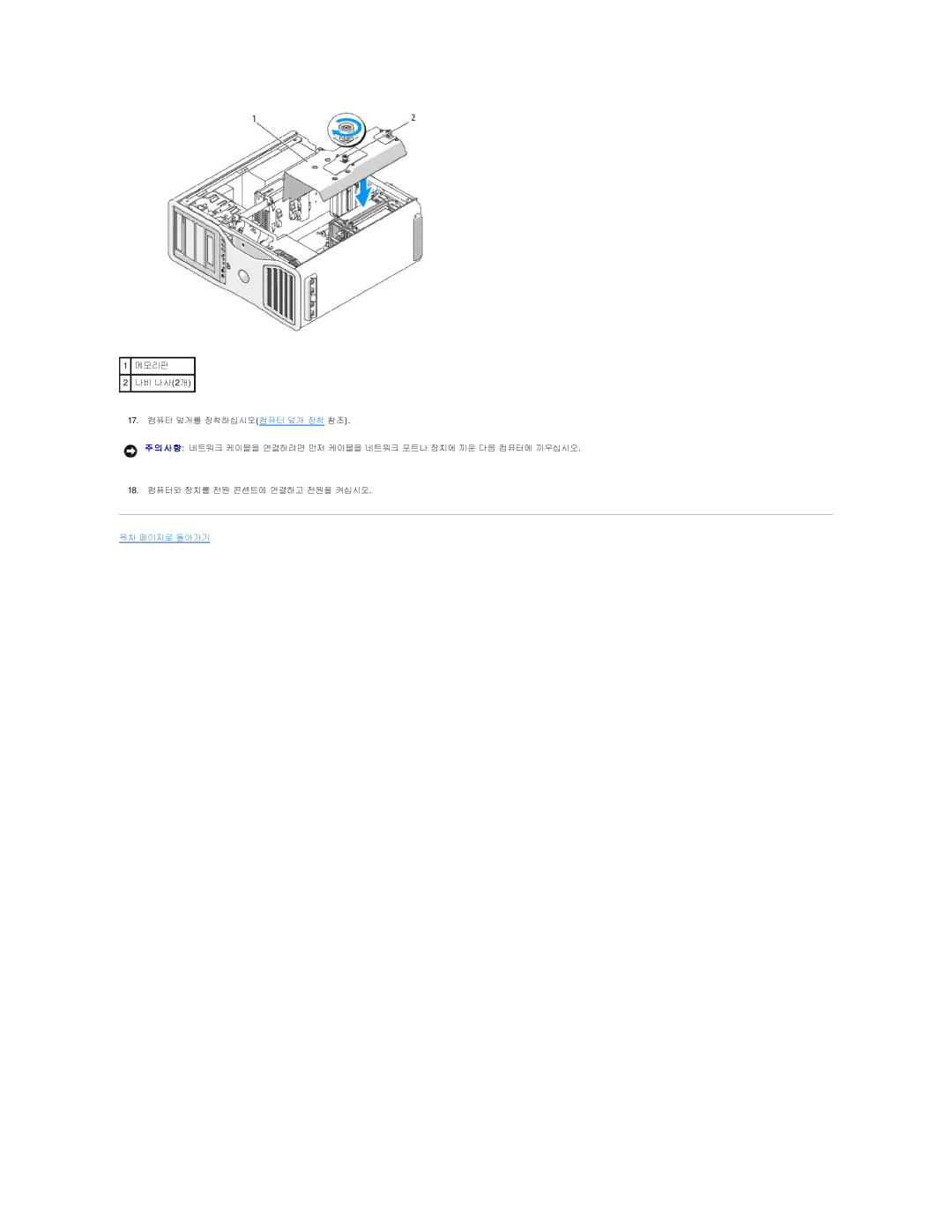
패널 장착
메모리
4GB 이상 구성32비트 운영 체제 전용으로 메모리 주소 지정
메모리 설치메모리 라이저 카드 없음
메모리 라이저 카드가 없는 메모리 설치
Page
메모리 라이저 카드가 없는 메모리 분리
시작하기 전에의 절차를 따르십시오
메모리 설치선택사양인 메모리 라이저 카드 있음
Page
Page
Page
메모리 분리선택사양인 메모리 라이저 카드가 있음
Page
Page
목차 페이지로 돌아가기
전원 공급 장치
전원 공급 장치 분리
전원 공급 장치 장착
컴퓨터 덮개 분리
목차 페이지로 돌아가기
컴퓨터 덮개 장착
목차 페이지로 돌아가기
스피커 설치선택사양
목차 페이지로 돌아가기
컴퓨터 받침대
컴퓨터 받침대 장착
컴퓨터 받침대 분리
섀시 침입 스위치
섀시 침입 스위치 분리
섀시 침입 스위치 장착
Disabled로 변경하십시오
섀시 침입 탐지기 재설치
시스템 보드
시스템 보드 분리
Page
시스템 보드 교체
목차 페이지로 돌아가기
Dell Precision Workstation 690 사 용 설 명 서
Post 전의 진단 표시등 코드
문제 해결에 도움이 되는 도구
진단 표시등
표 시 등 설 명 조 치 사 항
Post 동안의 진단 표시등 코드
등 패 턴 설 명 조 치 사 항
경고음 코드
오류 메시지
드원 인
로 그 램 변 경/ 제 거 아이콘을 클릭하십시오
Drive not ready 드라이브에 플로피 디스크를 넣으십시오
Read fault
Dell 진단 프로그램
Dell 진단 프로그램 사용 시기
Drivers and Utilities CD를 넣으십시오
CD 부팅 메뉴에서 Onboard or USB CD-ROM Drive 옵션을 선택하십시오
션기 능
드라이버 확인
드라이버
라이버란?
드라이버 및 유틸리티 재설치
운영 체제 복원
라 이 버 롤 백을 클릭하십시오
드 웨 어 탭을 클릭하고 장 치 관 리 자를 클릭하십시오
스 템 복 원 작업을 클릭하십시오
능 및 유 지 관 리를 클릭하십시오
스 템 복 원 탭을 클릭하십시오
Symantec에서 제공한 Dell PC 복원 사용
Dell 운 영 체 제 CD
소프트웨어 및 하드웨어 비호환성
운영 체제 CD 사 용
Dell Drivers and Utilities CD
전지 문제
문제 해결
문제 해결 추가 정보
카드 문제
카드 팬 문제
드라이브 문제
하드 드라이브 문제
전자 우편, 모뎀 및 인터넷 문제
CD 및 DVD 드라이브 문제
류 검 사에서 지 금 검 사를 클릭하십시오 량 섹 터 검 사 및 복 구 시 도를 클릭하십시오
키보드 문제
린 터 및 기 타 하 드 웨 어를 클릭하십시오 화 및 모 뎀 옵 션을 클릭하십시오
린 터 및 기 타 하 드 웨 어를 클릭하십시오
잠금 및 소프트웨어 문제
청색 화면이 나타나는 경우
매체 카드 판독기 문제
메모리 문제
기타 소프트웨어 문제
마우스 문제
네트워크 문제
작 단추를 클릭하고 제 어 판을 클릭한 다음 프 린 터 및 기 타 하 드 웨 어를 클릭하십시오
전원 문제
프린터 문제
직렬 또는 병렬 장치 문제
사운드 및 스피커 문제
스피커에서 아무 소리도 나지 않는 경우
화면에 아무 것도 나타나지 않는 경우
비디오 및 모니터 문제
헤드폰에서 아무 소리도 나지 않는 경우
C D-R O M 장 치 에 디 지 털 C D 오 디 오 사 용 상자를 선택하십시오
화면 내용을 읽기 어려운 경우
면 해 상 도와 색 상 품 질을 다르게 설정하십시오
컴퓨터로 정보 전송
운영 체제 CD를 사용하여 파일 및 설정 전송 마법사 실행
Microsoft Windows XP 시 작 화면에서 추 가 작 업 수 행을 클릭하십시오
운영 체제 CD를 사용하지 않고 파일 및 설정 전송 마법사 실행하기
컴퓨터에서 이 제 이 전 컴 퓨 터 로 가 십 시 오 화면이 나타나면 다 음을 클릭하십시오
시작 메뉴
배경 화면 선택
바탕 화면
업 선 택. . .에서 바 탕 화 면 배 경 변 경을 클릭하십시오
바로 가기 만들기 및 정렬
화면 보호기 선택
바탕 화면 테마 선택
바탕 화면 정리 마법사
인터넷 연결 방화벽
가정 및 기업 네트워크 설정
네트워크 어댑터에 연결
네트워크 설정 마법사
트 워 크 설 정 을 위 한 확 인 목 록을 클릭하십시오