调节画面显示
“GAIN CONTROL”(增益控制)菜单
“AUTO”(自动)
用  按钮选择[AUTO](自动)后,将自动调节[BLACK LEVEL](黑色电平)和[CONTRAST](对比度)设定。自 动调节后如有必要,请进行手动调节。
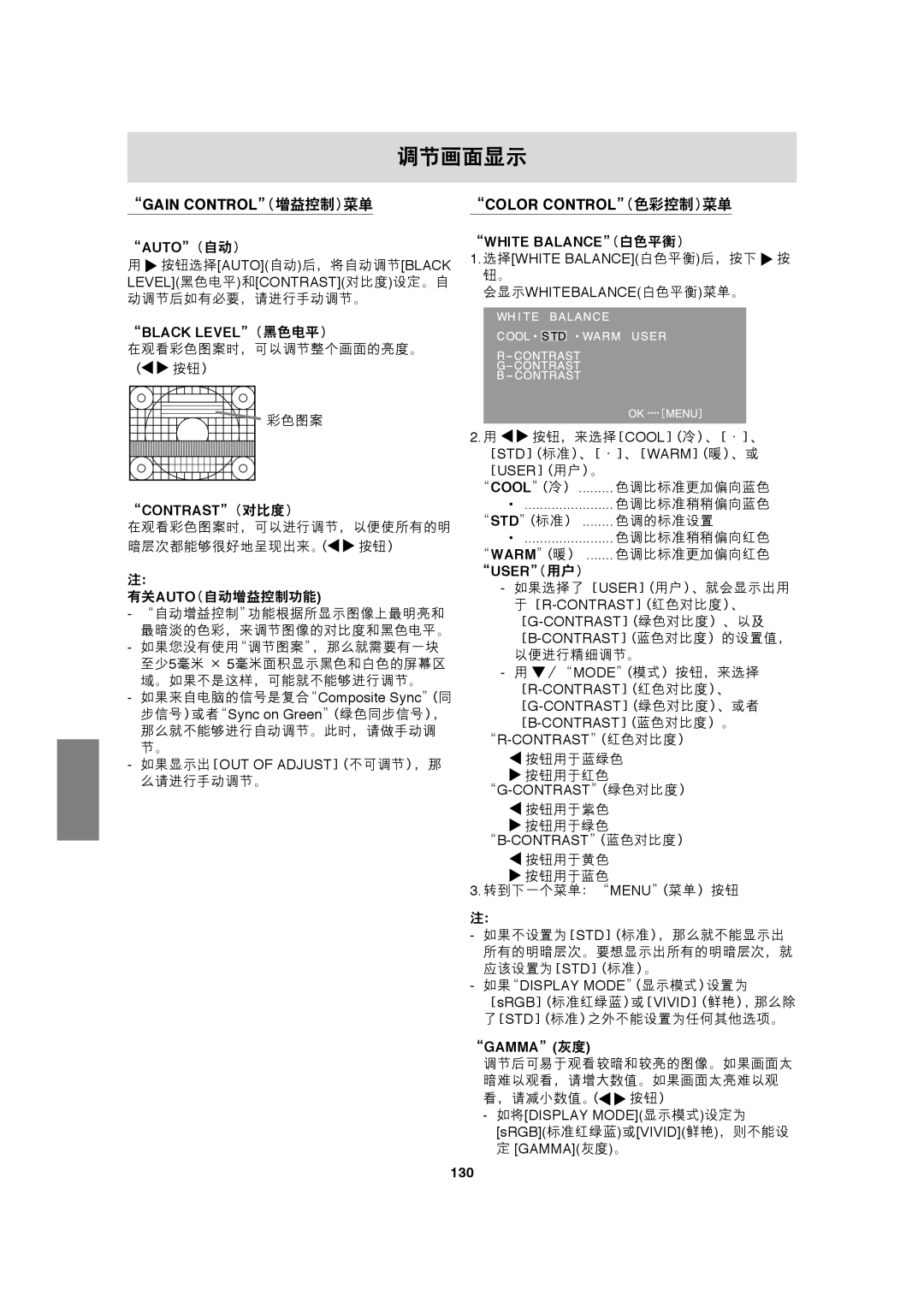
“BLACK LEVEL”(黑色电平)
在观看彩色图案时,可以调节整个画面的亮度。 (
 按钮)
按钮)
 彩色图案
彩色图案
“CONTRAST”(对比度)
在观看彩色图案时,可以进行调节,以便使所有的明 暗层次都能够很好地呈现出来。(
 按钮)
按钮)
注:
有关AUTO(自动增益控制功能)
-“自动增益控制”功能根据所显示图像上最明亮和 最暗淡的色彩,来调节图像的对比度和黑色电平。
-如果您没有使用“调节图案”,那么就需要有一块 至少5毫米 × 5毫米面积显示黑色和白色的屏幕区 域。如果不是这样,可能就不能够进行调节。
-如果来自电脑的信号是复合“Composite Sync”(同 步信号)或者“Sync on Green”(绿色同步信号), 那么就不能够进行自动调节。此时,请做手动调 节。
-如果显示出[OUT OF ADJUST](不可调节),那 么请进行手动调节。
“COLOR CONTROL”(色彩控制)菜单
“WHITE BALANCE”(白色平衡)
1.选择[WHITE BALANCE](白色平衡)后,按下  按 钮。
按 钮。
会显示WHITEBALANCE(白色平衡)菜单。
2.用 
 按钮,来选择[COOL](冷)、[·]、 [STD](标准)、[·]、[WARM](暖)、或 [USER](用户)。
“COOL”(冷)......... 色调比标准更加偏向蓝色
•....................... 色调比标准稍稍偏向蓝色
“STD”(标准) ........ 色调的标准设置
•....................... 色调比标准稍稍偏向红色
“WARM”(暖) ....... 色调比标准更加偏向红色
“USER”(用户)
-如果选择了[USER](用户)、就会显示出用
[G-CONTRAST](绿色对比度)、以及 [B-CONTRAST](蓝色对比度)的设置值, 以便进行精细调节。
-用  /“MODE”(模式)按钮,来选择
 按钮用于蓝绿色
 按钮用于红色
 按钮用于紫色
 按钮用于绿色
 按钮用于黄色
  按钮用于蓝色
3.转到下一个菜单:“MENU”(菜单)按钮
注:
-如果不设置为[STD](标准),那么就不能显示出 所有的明暗层次。要想显示出所有的明暗层次,就 应该设置为[STD](标准)。
-如果“DISPLAY MODE”(显示模式)设置为
[sRGB](标准红绿蓝)或[VIVID](鲜艳),那么除 了[STD](标准)之外不能设置为任何其他选项。
“GAMMA”(灰度)
调节后可易于观看较暗和较亮的图像。如果画面太 暗难以观看,请增大数值。如果画面太亮难以观 看,请减小数值。(
 按钮)
按钮)
-如将[DISPLAY MODE](显示模式)设定为 [sRGB](标准红绿蓝)或[VIVID](鲜艳),则不能设 定 [GAMMA](灰度)。
130