Configuración del controlador (Sólo para Windows)
La ventana de propiedades de la impresora le permite acceder a todas las opciones de impresión que necesita para utilizar la impresora. Para más información, Consulte la sección “Configuración de la impresora” en la página 14.
Cómo abrir la Guía de solución de problemas
Con la Guía de solución de problemas, puede acceder a soluciones de problemas de error.
Haga clic con el botón derecho (en Windows o Linux) o haga clic (en Mac OS X) en el icono de Smart Panel y seleccione Guía de solución
de problemas.
Cómo utilizar la Utilidad de configuración de impresora
Con la Utilidad de configuración de impresora, puede ajustar y corroborar la configuración de la impresora.
1Haga clic con el botón derecho (en Windows o Linux) o haga clic
(en Mac OS X) en el icono de Smart Panel y seleccione
Configuración de impresora.
2Modifique la configuración.
3Para enviar los cambios a la impresora, haga clic en el botón
Aplicar.
NOTAS: Si la impresora está conectada a una red, aparece la ventana SyncThru Web Service en lugar de la ventana Utilidad de configuración de impresora.
Uso del archivo de ayuda en pantalla
Para obtener más información sobre la Utilidad de configuración de la impresora haga clic en  .
.
Cambio de la configuración del programa Smart Panel
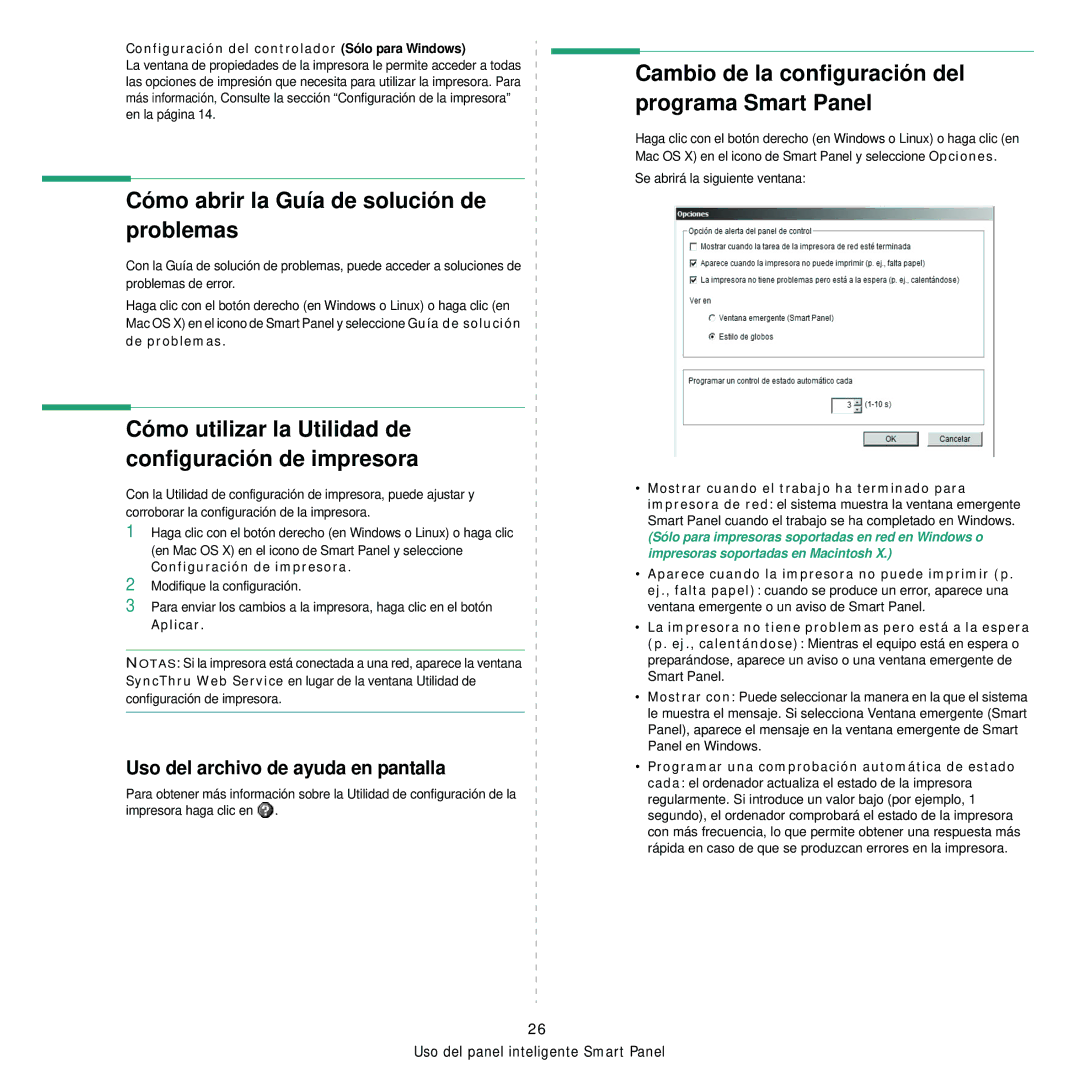
Haga clic con el botón derecho (en Windows o Linux) o haga clic (en Mac OS X) en el icono de Smart Panel y seleccione Opciones.
Se abrirá la siguiente ventana:
•Mostrar cuando el trabajo ha terminado para impresora de red: el sistema muestra la ventana emergente Smart Panel cuando el trabajo se ha completado en Windows.
(Sólo para impresoras soportadas en red en Windows o impresoras soportadas en Macintosh X.)
•Aparece cuando la impresora no puede imprimir (p. ej., falta papel): cuando se produce un error, aparece una ventana emergente o un aviso de Smart Panel.
•La impresora no tiene problemas pero está a la espera (p. ej., calentándose): Mientras el equipo está en espera o preparándose, aparece un aviso o una ventana emergente de Smart Panel.
•Mostrar con: Puede seleccionar la manera en la que el sistema le muestra el mensaje. Si selecciona Ventana emergente (Smart Panel), aparece el mensaje en la ventana emergente de Smart Panel en Windows.
•Programar una comprobación automática de estado cada: el ordenador actualiza el estado de la impresora regularmente. Si introduce un valor bajo (por ejemplo, 1 segundo), el ordenador comprobará el estado de la impresora con más frecuencia, lo que permite obtener una respuesta más rápida en caso de que se produzcan errores en la impresora.
26