W . d e l l . c o m s u p p o r t . d e l l . c o m
Quick Reference Guide
Abbreviations and Acronyms
Contents
Contents
Dell Precision User’s Guide
Finding Information
Drivers and Utilities Media
Dell Product Information Guide
Dell Support Website support.dell.com
Service Tag and Microsoft Windows License
Operating System Media
Dell Support Utility
Windows Help and Support Center
Dell QuickSet Help
Unpack the accessories box
Setting Up Your Computer
Front View
About Your Computer
Media bay
Left View
Right View
Security cable slot Air vents
Bottom View
Back View
Battery Performance
Using a Battery
Checking the Battery Charge
Low-Battery Warning
Conserving Battery Power
Power Management Modes
Standby Mode
Hibernate Mode
Configuring Power Management Settings
Charging the Battery
Replacing the Battery
Storing a Battery
Computer stops responding
Troubleshooting
Lockups and Software Problems
Computer does not start up
Dell Diagnostics
When to Use the Dell Diagnostics
Other software problems
Starting the Dell Diagnostics From Your Hard Drive
Option Function
Dell Diagnostics Main Menu
Tab Function
Index
Index
Index
Brzi referentni priručnik
Napomene, obavijesti i upozorenja
Sadržaj
Sadržaj
Pronalaženje informacija
Licenčna servisna oznaka i Microsoft Windows
Dell Support Utility Uslužni program za podršku
Postavljanje računala
Vašem računalu
Lijevi prikaz
Prikaz straga
Korištenje baterije
Provjera napunjenosti baterije
Očuvanje energije baterije
Stanje hibernacije
Konfiguracija postavki za upravljanje energijom
Skladištenje baterije
Rješavanje problema
Dell Dijagnostika
Pokretanje Dell Dijagnostike s tvrdog diska
Glavni izbornik Dell Dijagnostike
Pretinac Funkcija
Indeks
Indeks
Hurtig referenceguide
Forkortelser og akronymer
OBS!, meddelelser og advarsler
Indholdsfortegnelse
Konfiguration af strømstyringsindstillinger
Indholdsfortegnelse
Dell Precision Brugervejledning
Sådan finder du information
Drivers and Utilities Drivere og hjælpeværktøjer Medie
Dell Produktinformationsvejledning
Service Tag og Microsoft Windows Licens
Operativsystem Medie
Dell support-hjælpeværktøj
Windows Help and Support Center Hjælp og support
Dell QuickSet Dell kvikopsætning Hjælp
Opstilling af computeren
Højttalere
Om computeren
Visning forfra
Skærmlås Tænd/sluk-knap Retningsuafhængig mikrofon
Visning fra højre
Visning fra venstre
Modemstik RJ-11 Seriel port Skærmstik
Visning bagfra
Visning af bunden
Netværksstik RJ-45 Video TV-out-stik
Batteriydelse
Anvendelse af et batteri
Kontrol af batteriopladning
Bevaring af batteristrøm
Strømstyringstilstande
Standby-funktion
Dvale-tilstand
Konfiguration af strømstyringsindstillinger
Opladning af batteri
Batteriudskiftning
Opbevaring af batteri
Hængnings- og softwareproblemer
Problemløsning
Dell Diagnostics Dell diagnosticering
Hvornår Dell Diagnostics Dell-diagnoser skal anvendes
Andre softwareproblemer
Hurtig referenceguide
Dell Diagnostics Main Menu Hovedmenu for Dell-diagnoser
Fane Funktion
Indeks
Indeks
Indeks
Pikaopas
Lyhenteet
Huomautukset, ilmoitukset ja vaarat
Virranhallinta-asetusten määrittäminen
Dell-diagnostiikkaohjelman päävalikko
Sisältö
Sisältö
Dell -tuotetieto-opas
Tietojen etsiminen
Huomautus Ajuri- ja
Drivers and Utilities -levy
Dell-tukisivusto support.dell.com
Huoltotunnus ja Microsoft Windowsin käyttöoikeus
Käyttöjärjestelmä-levy
Dell Support -apuohjelma
Windowsin ohje- ja tukikeskus
Dell QuickSet -ohje
Tietokoneen käyttöönotto
Näppäimistön tilavalot
Tietoja tietokoneesta
Näkymä edestä
Valinnainen
Näkymä oikealta
Näkymä vasemmalta
Näkymä pohjasta
Näkymä takaa
Akun suoritusteho
Akun käyttö
Akun latauksen tarkistus
Akun lataus on vähissä -varoitus
Akun virran säästäminen
Virranhallintatilat
Valmiustila
Lepotila
Virranhallinta-asetusten määrittäminen
Akun lataaminen
Akun vaihtaminen
Akun säilytys
Lukitukset ja ohjelmisto-ongelmat
Vianmääritys
Dell-diagnostiikkaohjelma
Dell-diagnostiikan käyttäminen
Muita ohjelmaongelmia
Dell-diagnostiikkaohjelman käynnistäminen kiintolevyltä
Dell-diagnostiikkaohjelman päävalikko
Välilehti Toiminto
Hakemisto
Hakemisto
Hakemisto
Σύντοµος Οδηγός Αναφοράς
Συντοµεύσεις και ακρωνύµια
Σηµείωση, ειδοποίηση και προσοχή
Έναρξη του διαγνωστικού προγράµµατος της Dell από το
∆ιαµόρφωση των ρυθµίσεων διαχείρισης ενέργειας
Προβλήµατα κλειδώµατος και λογισµικού 115
Έναρξη του διαγνωστικού προγράµµατος της Dell από τον
100
Εύρεση πληροφοριών
101
Οδηγός πληροφοριών προϊόντος Dell
102
Κάντε κλικ στο System Guide Οδηγός χρήσης για τον
Υπολογιστή σας Ετικέτα εξυπηρέτησης και κωδικός ταχείας
Βοηθητική εφαρµογή υποστήριξης της Dell
103
CD/DVD Λειτουργικό σύστηµα
104
Κέντρο Βοήθειας και υποστήριξης των Windows
Βοήθεια για το Dell QuickSet
105
Ρύθµιση του υπολογιστή σας
Πληροφορίες για τον υπολογιστή σας
Μπροστινή όψη
106
Θυρίδες εξαερισµού
Αριστερή όψη
∆εξιά όψη
107
Πίσω όψη
Κάτω όψη
108
Χρήση της µπαταρίας
Απόδοση µπαταρίας
109
110
Έλεγχος του φορτίου της µπαταρίας
Προειδοποίηση χαµηλής µπαταρίας
∆ιατήρηση ισχύος µπαταρίας
Καταστάστεις διαχείρισης ενέργειας
Κατάσταση αναστολής
Πατήστε το κουµπί λειτουργίας Κλείστε την οθόνη
Κατάσταση αδρανοποίησης
113
∆ιαµόρφωση των ρυθµίσεων διαχείρισης ενέργειας
Φόρτιση της µπαταρίας
Αντικατάσταση της µπαταρίας
Προεξοχή µπαταρίας Μπαταρία
Αποθήκευση της µπαταρίας
Υπολογιστής δεν αποκρίνεται πλέον
Αντιµετώπιση προβληµάτων
Προβλήµατα κλειδώµατος και λογισµικού
∆εν γίνεται εκκίνηση του υπολογιστή
∆ιαγνωστικό πρόγραµµα της Dell
Πότε να χρησιµοποιήσετε το διαγνωστικό πρόγραµµα της Dell
Άλλα προβλήµατα λογισµικού
117
Key to continue
Έλεγχος µνήµης
Κύριο µενού διαγνωστικού προγράµµατος της Dell
118
Εκτελεί ανεξάρτητο έλεγχο της µνήµης
119
Σύντοµος Οδηγός Αναφοράς
Λειτουργικό σύστηµα CD/DVD, 104 επανεγκατάσταση
Άδεια Χρήσης Τελικού Χρήστη
121
Αντιµετώπιση προβληµάτων ∆ιαγνωστικό πρόγραµµα της
Dell, 116 λογισµικό Τεκµηρίωση Άδεια Χρήσης Τελικού
Προγραµµάτων, 115 κατάσταση
Κέντρο Βοήθειας και υποστήριξης 122
Hurtigveiledning
OBS!, merknader og advarsler
125
126
Dell Produktveiledning
Finne informasjon
127
Mediet med Drivers and Utilities
Servicekode og Microsoft Windows-lisens
128
Dell supportområde support.dell.com
129
Windows Hjelp og støtte
Operativsystem Medier
130
Konfigurere datamaskinen
Om datamaskinen
Forside
131
Sett fra venstre
Sett fra høyre
132
Seriekontakt Videokontakt
Sett bakfra
Sett fra undersiden
133
Bruke et batteri
Batteriytelse
134
Kontrollere batteriets strømstatus
136
Spare batteristrøm
Strømbehandlingsmodi
Ventemodus
Konfigurere innstillinger for strømstyring
Dvalemodus
137
Lade batteriet
Skifte batteriet
138
Problemer med frysing og programvare
Feilsøking
Lagre et batteri
140
Andre problemer med programvaren
Klikk Oppgavebehandling Klikk Programmer
Et ensfarget blått skjermbilde vises
Produktveiledningen
Når du skal bruke Dell Diagnostics
Starte Dell Diagnostics fra harddisken
141
142
Starte Dell Diagnostics fra mediet med Drivers and Utilities
143
Dell Diagnostics Main Menu hovedmeny
Kategori Funksjon
144
Stikkordregister
145
146
Informator o systemie i konfiguracji
Uwagi, ostrzeżenia i przestrogi
149
150
151
Ze wszystkimi komputerami
Informator o systemie i konfiguracji
Podręcznik użytkownika Dell Precision
152
153
Odpowiednią witrynę pomocy
Różnić w zależności od wybranych opcji
Operacyjnego
154
155
Przygotowywanie komputera do pracy
156
Informacje o komputerze
157
Widok z lewej strony
158
Widok z tyłu
159
Korzystanie z akumulatora
160
Sprawdzanie stanu naładowania akumulatora
161
Sprawdzanie pojemności akumulatora
162
Tryby zarządzania energią
163
Konfigurowanie ustawień zarządzania energią
164
Wymiana akumulatora
165
Przechowywanie akumulatora
166
Program przestał reagować lub stale się zawiesza
167
Dell Diagnostics
168
Włóż dysk Drivers and Utilities
169
Menu główne programu Dell Diagnostics
Zakładka Funkcja
170
171
Indeks
172
Краткий справочник
Сокращения и аббревиатуры
Примечания, уведомления и предупреждения
175
176
Драйверы и утилиты
Источники информации
177
Компактers and Ut
Руководство пользователя Dell Precision
178
179
Вебки De Ll support.dell.com
Чтобы загрузить программное обеспечение Notebook
Центр справки и поддержки Windows
180
181
ПРИМЕЧАНИЕ. Цвет компакт
182
Настройка компьютера
Кнопки микроджойстика и
Компьютере
Вид спереди
183
Вид слева
Вид справа
184
Вид сзади
Вид снизу
185
186
Использование аккумулятора
Работа аккумулятора
«Изменение настроек управления потреблением энергии» на стр
Проверка заряда аккумулятора
187
Если компьютер подключен к электросети, появится значок
188
Экономия заряда аккумулятора
Проверка работоспособности аккумулятора
Предупреждение о недостаточном заряде аккумулятора
189
Режимы управления питанием
Режим ожидания
Спящий режим
Изменение настроек управления потреблением энергии
Зарядка аккумулятора
190
Замена аккумулятора
191
Язычок аккумулятора Аккумулятор
Поиск и устранение неисправностей
Хранение аккумулятора
Блокировки и неполадки программного обеспечения
193
Когда использовать программу Dell Diagnostics
Появляется сплошной синий экран
Другие неполадки программ
Утилиты
Запуск программы Dell Diagnostics с жесткого диска
195
Главное меню Dell Diagnostics
Настраиваемый тест Запуска
Параметр Функция
Экспресс -тест Этого требуется 10 20 минут
Расширенный тест Этого требуется 1 час или более
Указатель
Компакт-диски и DVD-диски
197
Утилиты, 177 операционная система
Центр справки и поддержки Шпионское программное Обеспечение
Неполадки Программное обеспечение
Snabbreferensguide
Förkortningar och akronymer
Varningar och upplysningar
201
202
Dell Produktinformationsguide
Söka efter information
203
Drivers and Utilities Medier
Servicemärke och licens för Microsoft Windows
204
Dells supportwebbplats support.dell.com
Operativsystem Media
205
Windows Hjälp- och supportcenter
Hjälp för Dell QuickSet
206
Konfigurera datorn
Om datorn
Framsida
207
Från vänster
Höger sida
208
Bakifrån
Undersida
209
Använda batteriet
Batteriprestanda
210
Kontrollera batteriladdningen
Batterivarningsindikator
Spara på batteriet
Energisparlägen
Vänteläge
213
Viloläge
214
Ställa in energisparfunktioner
Ladda batteriet
Byta ut batteriet
215
Förvara batteriet
Felsökning
Problem med program eller att datorn låser sig
När ska du använda Dell Diagnostics?
Andra programproblem
217
Starta Dell Diagnostics från hårddisken
Starta Dell Diagnostics från skivan Drivers and Utilities
218
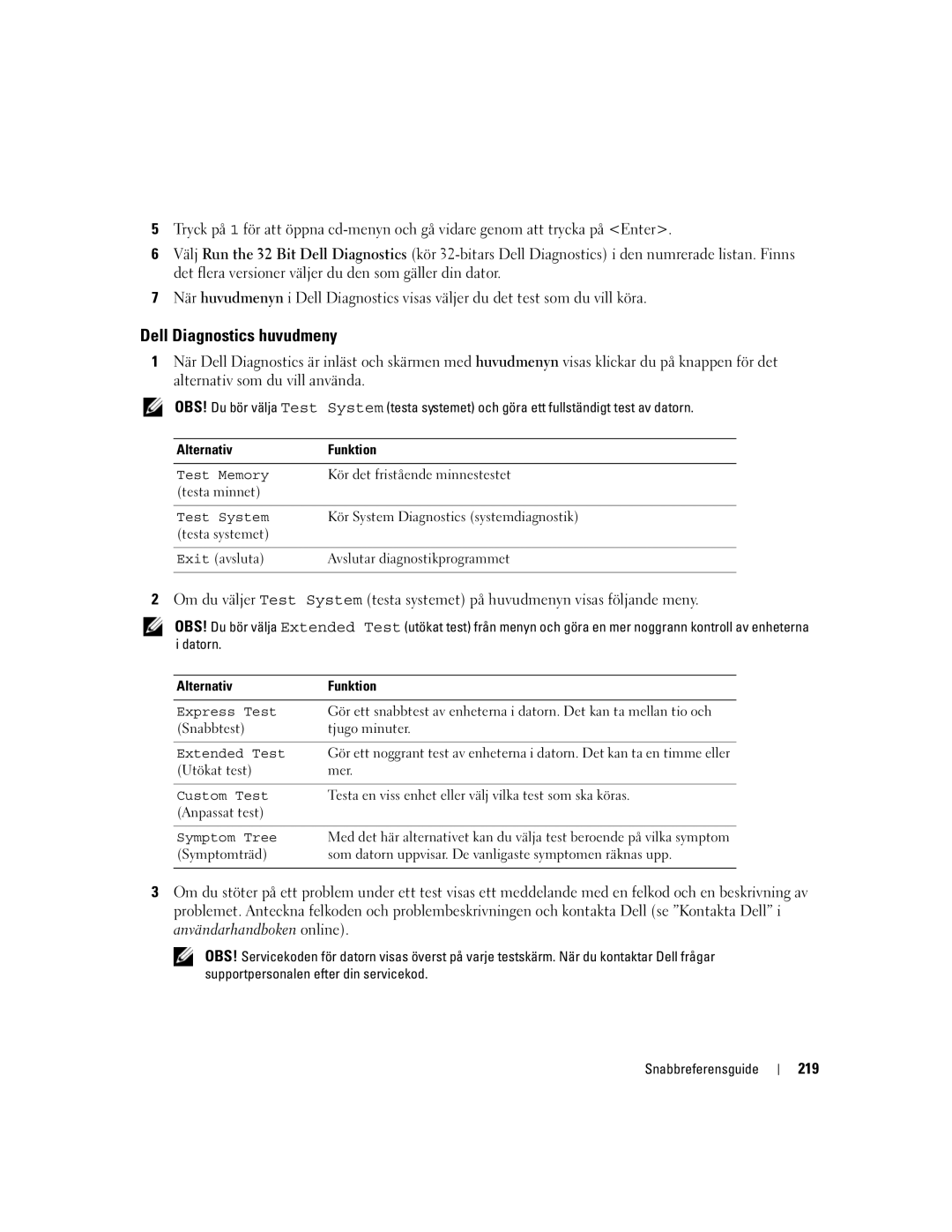
219
Dell Diagnostics huvudmeny
Flik Funktion
220
221
222
סקדניא
סקדניא
ריהמ רזע ךירדמ
ףסונ עדימ תלבקל האבה הלבטב תראותמה
Dell לש ןוחבאה תינכות לש Main Menu ךסמ
חישקה ןנוכהמ Dell לש ןוחבאה תינכות תלעפה
Dell לש ןוחבאה תינכות
תויעב ןורתפ
הללוס ןוסחא
למשח תכירצ לוהינ תורדגה לש הרוצת תעיבק
הניש בצמ
הללוסה לש למשחה תכירצב ןוכסיח
הללוסה לש הניעטה תמר תקידב
הללוסב שומיש
3 4 5 6 7
רוחאמ טבמ
3 4 5 6 7 8
לאמשמ טבמ
בשחמה תודוא
בשחמה תנקתה
Dell לש הכימתה לש תורישה תינכות
רחבתש תויורשפאל םאתהב תונתשהל יושע
Microsoft Windows ןוישרו תוריש גת
ילהנמל םינוכדע הרעה אוצמל ןתינ דועיתו םינקתה
עדימ רותיא
ןכות
240 הנכות תויעבו תוליענ
234 הללוסה יעוציב 235 הללוסה לש הניעטה תמר תקידב
236 הנתמה בצמ 237 הניש בצמ
238 הללוסה תפלחה 239 הללוס ןוסחא
תוארתהו תועדוה ,תורעה
W. d e l l . c o m s u p p o r t . d e l l . c o m